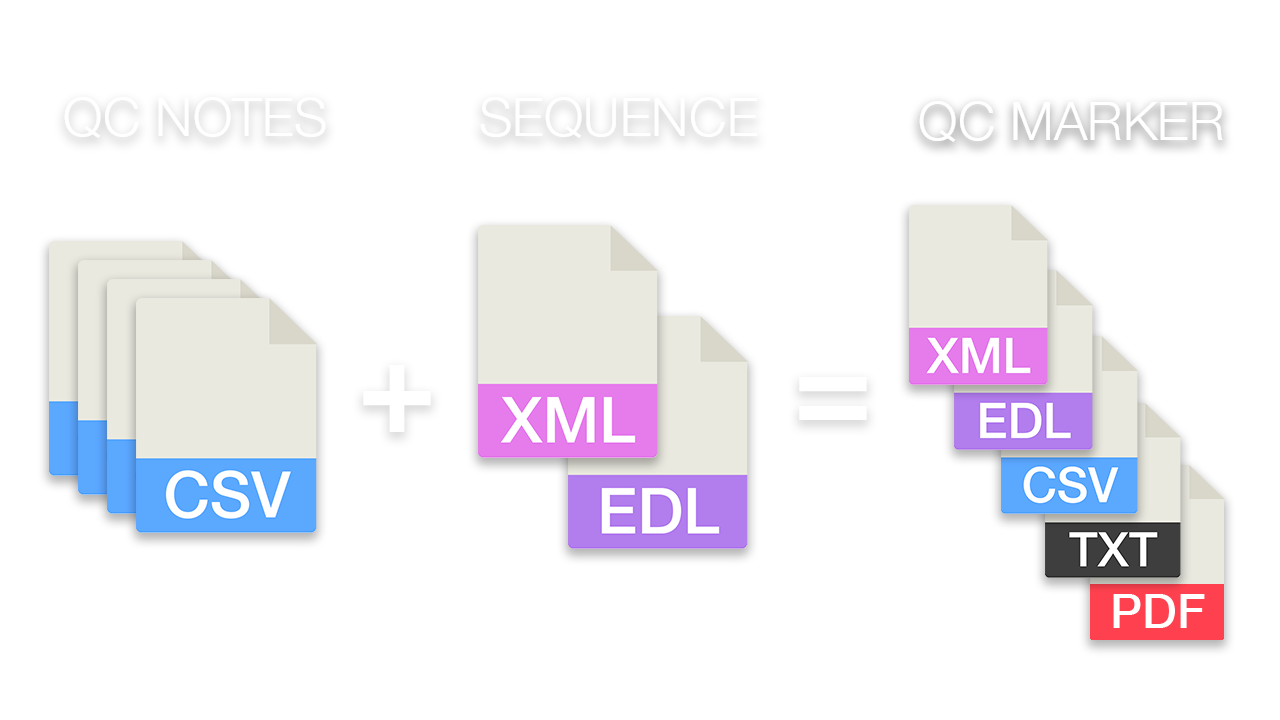
此工具可让您将与文件和源时间码相关的质检备注移到最终剪辑序列中的正确位置。上传一个或多个 QC 文件和一个剪辑序列,即可筛选并匹配备注。然后,将其导出为序列标记或列表。
 红色:指定范围内的 QC 备注
 黄色/橙色:剪辑时间范围之前的 QC 备注
 粉色:剪辑时间范围之后的 QC 备注
所有上传的文件都会立即处理,不会存储在服务器上。
QC 备注可以以 CSV 或 TSV 文件的形式上传。请参考以下示例文件的结构。
上传的 QC 备注至少需要包含以下信息:
ClipName:这是视频文件的指定名称,例如可能是这样的:“A001C002_200601_R1AD”。以下备选列名也会被识别为 ClipName(不区分大小写):Clip, ClipName, File, FileName, Name
Timecode(开始):这是原始素材中设置 QC 标记处的时间码。时间码必须采用“HH:MM:SS:FF”格式。以下备选列名也会被识别为时间码(开始)(不区分大小写):Timecode, In, TC In, Start, TC Start, Timecode In, Timecode Start, At Timecode
例外 1:如果标记适用于整个剪辑,可以用以下值之一代替时间码:00:00:00:00, Entire Shot, Complete, all
例外 2:时间码字段也可以包含范围标记。此时其内容必须符合以下格式:“HH:MM:SS:FF - HH:MM:SS:FF”,例如“12:02:31:10 - 12:02:44:01”。不过,仍建议改用“Timecode End”列。
Timecode(结束):此项为可选项,仅在范围标记(即 QC 标记的结束点)时需要。时间码必须采用“HH:MM:SS:FF”格式。以下备选列名也会被识别为时间码(结束)(不区分大小写):Out, TC Out, Timecode Out, End, Timecode End, End Timecode
Note:QC 备注的描述。请尽量避免在备注中使用逗号。以下备选列名也会被识别为 Note(不区分大小写):Note, Notes, Comment, Comments
值需要用分号分隔,例如:Name;Label;Episode;Scene;Shot;Take;Cue Points
CSV 文件至少需要包含“Name”和“Cue Points”列。每个 Cue Point 都需要包含 TC、标记类型、长度和 QC 备注,并用竖线“|”分隔。Cue Point 备注中不能包含任何逗号。示例:12:19:47.03 | Mark | 0 | focus
多个 Cue Point 需要用逗号分隔,例如:12:19:47.03 | Mark | 0 | focus, 12:22:35.21 | Mark | 0 | camera shake
请参考上面的演示文件。
可以。请将所有 csv/tsv 文件打包为一个 .zip 文件,然后上传这一个 zip 文件,而不是上传 csv 文件。
您可以导入来自任何剪辑软件的 CMX3600 EDL 文件(包括 File16 和 File32)。请注意,EDL 仅支持一条视频轨道。如果您的素材与时间线的帧速率不同,质检标记可能会出现偏移。这是因为缺少帧速率信息。
该工具可以处理“Final Cut Pro 7”类型的 XML 文件,例如来自 Premiere Pro 的文件。如果您在 Premiere Pro 中使用多机位剪辑,请确保在导出前拼合序列。为此,请选中所有文件,右键单击,然后选择“多机位”,再选择“拼合剪辑”。
该工具支持 FCPXML 序列,但并非支持所有剪辑类型。此外,请确保拼合多机位剪辑。
如何导入时间线标记?
新建时间线或打开项目中的时间线
在媒体选项卡中右键单击序列时间线,将会打开一个弹出菜单。
导航至:Timelines > Import > Timeline Markers from EDL
选择适用于 Resolve 的 EDL 标记文件,标记即会被加载。如果看不到任何标记,请确保它们位于正确的时间码区域,并尝试缩小时间线视图。
如果找不到“Timeline Markers from EDL”选项,请确保您已在媒体选项卡中选择了一个序列。
Resolve 不支持标记中的特殊字符。
如何导入时间线标记?
进入:File -> Import
选择包含标记的 XML 文件并导入。
如果看不到任何标记,请确保它们位于正确的时间码区域,并尝试缩小时间线视图。
- 包含以下列的 CSV:No., Timecode In, Timecode Out, Frame In, Frame Out, Name, Comment, Color, File Name, File
- 包含以下信息的简单文本文件 (TXT):Timecode, Filename, QC Note
请确保您在制作中使用唯一的文件名。如果项目中有多个文件名相同的文件,转换器会将所有 QC 标记添加到这些文件中。文件比较不区分大小写。
| 功能 | 免费 | Pro |
|---|---|---|
| 已导出的 QC 备注 | 前 15 个 | 无限制 |