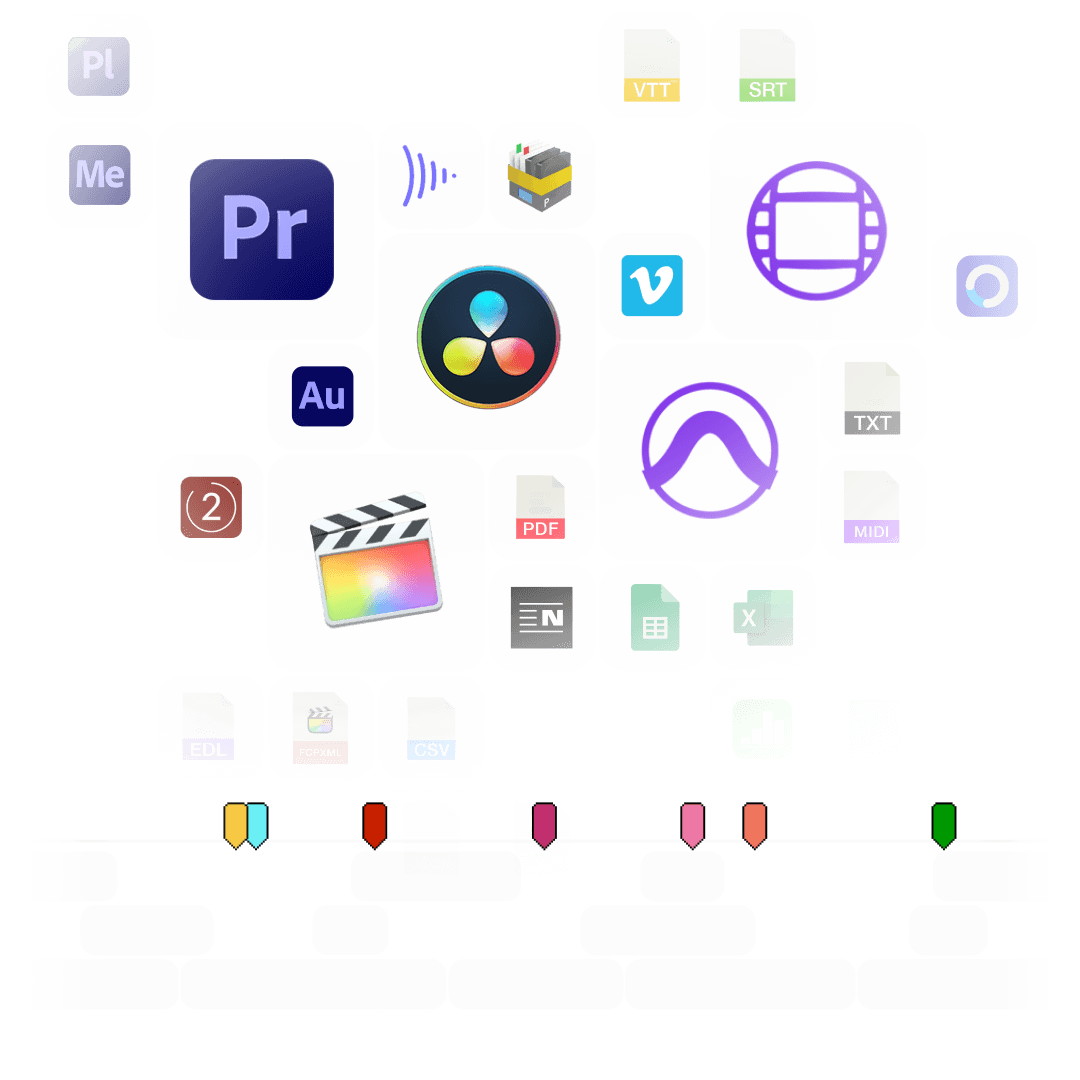
将 Excel、Google Sheets 或 CSV 格式的 ADR 列表转换为 Avid Pro Tools、Media Composer、Premiere 和 DaVinci Resolve 的标记。也可以将时间线上的标记导出为 ADR 列表。
ADR(Automated Dialogue Replacement,自动对白替换)是指在录音棚中重新录制现场对白的过程,用于提升音质或体现剧本的改动。ADR 列表(也称为 ADR 提示表)是这一过程的基础:它列出每一句台词及其时间码、角色和对白内容。
使用此工具,您可以将 ADR 列表转换为音频或剪辑软件的标记,让每个提示点都出现在时间线的正确位置。您也可以反向操作,将时间线上的标记导出为 Excel、CSV 或 PDF 格式的 ADR 列表。
许多剪辑师会直接在时间线上标注 ADR 台词。在每句台词上设置一个标记,将角色填入标记名称,将对白填入注释。然后从 Media Composer、Premiere、DaVinci Resolve 或 Final Cut Pro 导出标记,上传到此处,再导出为 Excel、CSV 或 PDF 格式的 ADR 列表。可以按角色或按原因使用不同的标记颜色,并按颜色筛选列表。
您的文件需要包含标题行。只有时间码列是必需的,其他列均为可选。转换器可识别以下列名:
| 列 | 可接受的列名(示例) |
|---|---|
| 时间码入点 | Timecode, Timecode In, TC In, In, Start |
| 时间码出点 | Timecode Out, TC Out, Out, End |
| 角色 | Character, Role, Name – 成为标记名称 |
| 对白 | Dialogue, Line, ADR Line, Comment – 成为标记注释 |
| 颜色 | Color, Colour |
| 提示点编号 | Cue, Cue #, No |
可接受的颜色:blue, cyan, green, yellow, red, orange, magenta, purple, fuchsia, rose, sky, mint, lemon, sand, cocoa, white, black
您可以直接上传 Excel(.xlsx、.xls)和 OpenDocument(.ods)文件。只会读取第一个工作表。如使用 Google Sheets 或 Apple Numbers,请先将表格导出为 CSV。
下载我们的简单示例文件 demo_adr_file.csv,或使用我们在 Google Sheets 中的预设:在 Google Drive 中打开。
将 ADR 提示点导入 Avid Pro Tools 有 3 种不同的方式。其中最合适的是 Pro Tools PTX 格式。
| PTX 会话数据 | MIDI 文件 | EDL 文件 | |
|---|---|---|---|
| 标记颜色 | 是 | 否 | 不是真正的标记,而是以对白作为剪辑名称的剪辑。 |
| 自定义会话起始时间码 | 是 | 是 | 不适用 |
| 可调整音频 Pull 速率 | 是 | 否 | 不适用 |
| 可调整采样率 | 是 | 否 | 不适用 |
| 稍后导入新的提示点 | 是 | 否。Pro Tools 每个会话只允许一条带标记的 MIDI 轨道。 | 是 |
在 Pro Tools 中,前往“File > Import > Session Data”。选择并打开生成的“.ptx”文件。在“Import Session Data”窗口中,确保下方“Session Data”面板中的“Ruler Markers / Memory Locators”选项已勾选。点击“OK”,您的 ADR 提示点就会作为标记导入。
PRO 用户可以无限制地转换 PTX 文件,其他用户每次转换需要消耗 AI 积分。
如果您只是想试用该格式,请选择“PTX Session Markers [Trial]”。试用是免费的,但只会转换前 3 个提示点。
通过“File > Export > Session Info as Text”可以从 Pro Tools 导出标记。将该文本文件上传到此处,选择“Avid Pro Tools > TXT Marker”作为源格式,并选择“Excel Spreadsheet”或“PDF”作为输出格式。

通过“File > Import > MIDI”可以将生成的文件导入 Pro Tools。选择文件,然后选择“Add MIDI Track”。如果已经存在带标记的 MIDI 轨道,您需要先将其删除。如果您的会话不是从 00:00:00:00 开始,请在上方表单的“Sequence Start”中输入会话的起始时间码,否则标记会出现偏移。


| 功能 | 免费 | PRO |
|---|---|---|
| 转换限制 | 合理使用 | 无限制 |
| 每个文件的条目数 | 最多 1200 | 无限制 |
| 高级格式 | ✕ | ✓ |
| 文件加密 | ✕ | ✓ |
无论您是开发人员,还是只想使用 Zapier 或 Make 等工具自动化更多流程,都可以使用我们的 API 将此工具轻松集成到您的工作流程中。有关集成 REST API 的更多信息,请参阅我们的 API 文档。
应用程序接口文档