演示版会处理整个 Media Pool,但每条时间线只复制前 5 个源。
需要 macOS 14 或更高版本,Windows 10 或更高版本
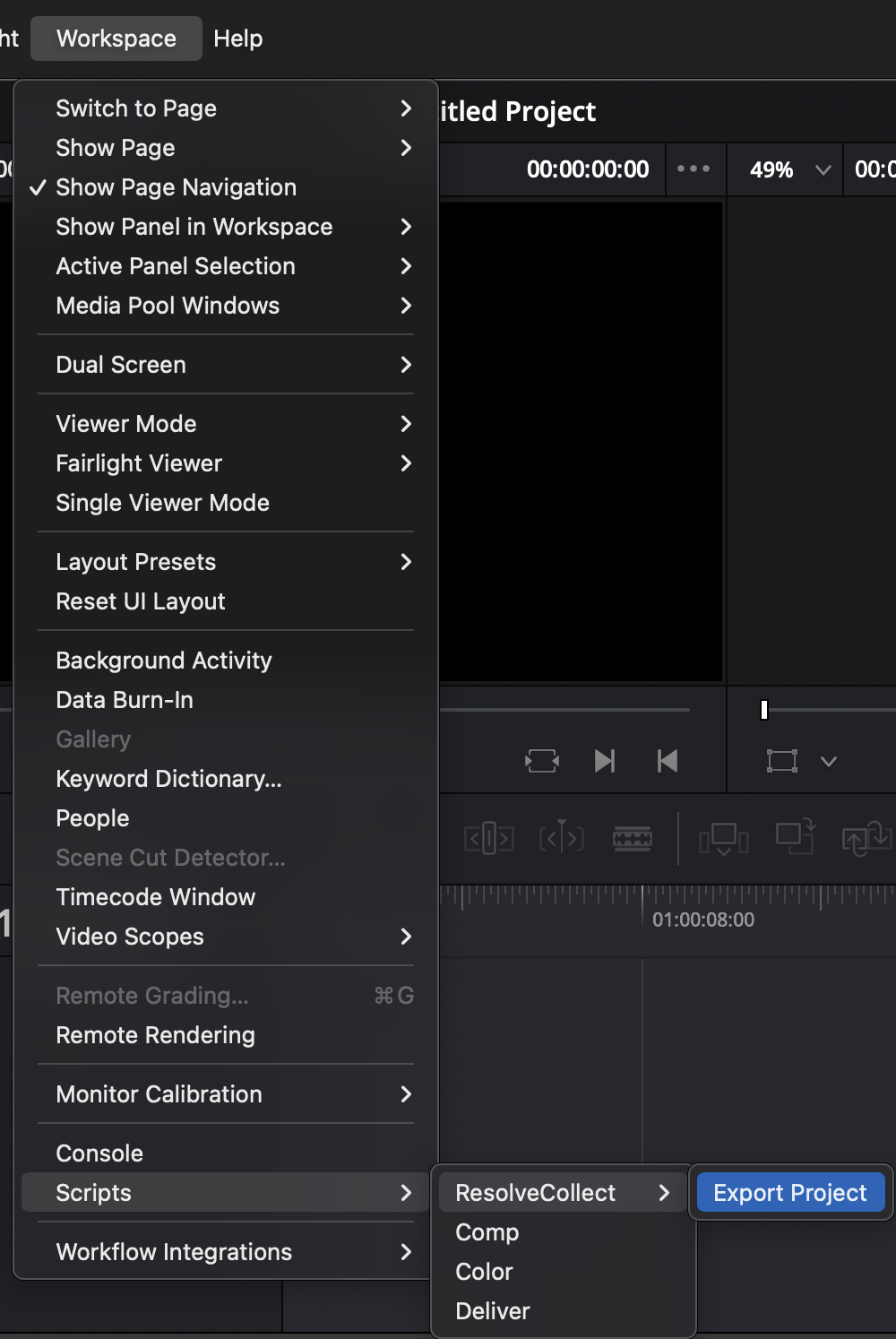
载入从 Resolve v15 至 v17 导出的 DaVinci Resolve 项目(.drp)、时间线(.drt)或媒体夹(.drb)文件。对于 DaVinci Resolve 18 或更高版本,请使用随附的 Export Project 脚本,通过 Workspace → Scripts → ResolveCollect → Export Project 生成 Resolve Collect Project(.rcp)文件。也可以使用 Adobe Premiere Pro 导出的 .xml 项目序列。
Resolve Collect 会读取文件,找到 Media Pool 和所有时间线,并检查能否找到每个源文件。在复制任何一个字节之前,状态就会显示在 Status 列中。
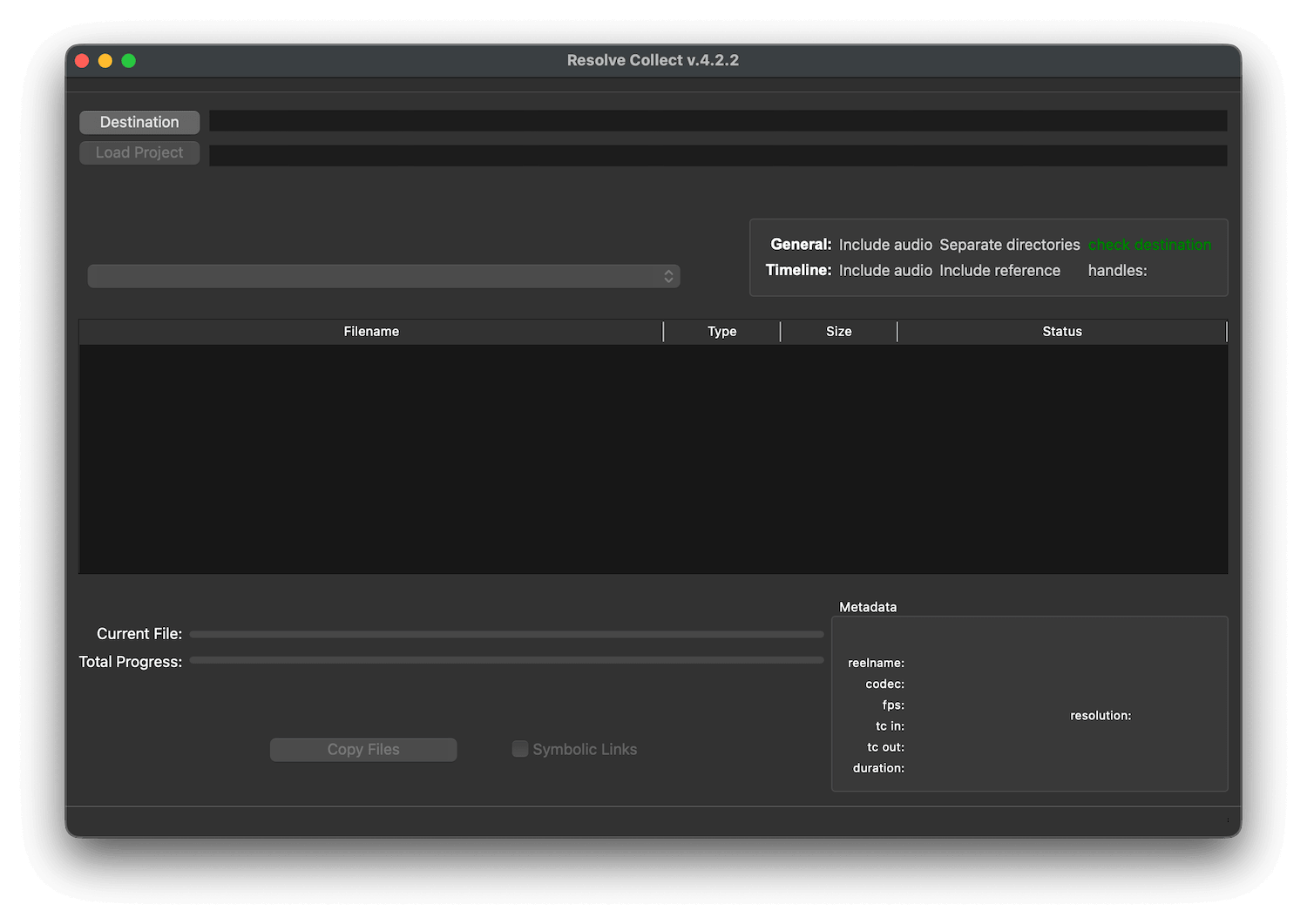
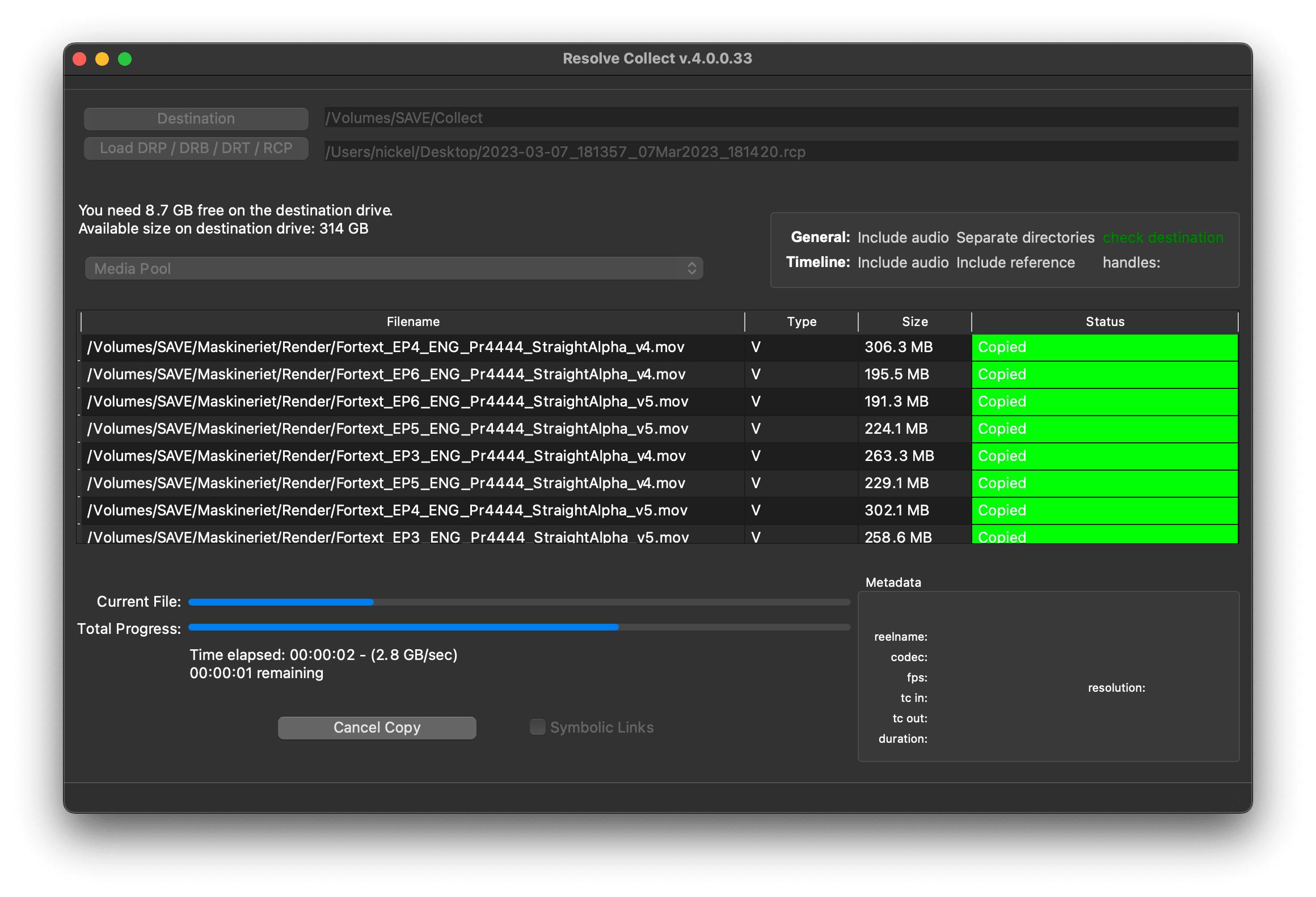
可选择整个 Media Pool、Master Session 或项目中的任意一条时间线。Resolve Collect 会计算目标位置所需的总空间,让你在开始复制前就准确知道需要多少空间。
收集时间线时,Resolve Collect 对 DPX、EXR 或 TIFF 等图像序列只复制实际使用的帧,并可选择保留余量。与复制整个序列相比,可以节省大量存储空间。
通过按项目的偏好设置微调每次收集。可以包含 Media Pool 中的纯音频文件,把文件复制到单独的子目录(Video, Audio, Matte, Offline),或启用 "check if files exist at destination" 选项,跳过已复制的文件,只传输真正缺少的部分。
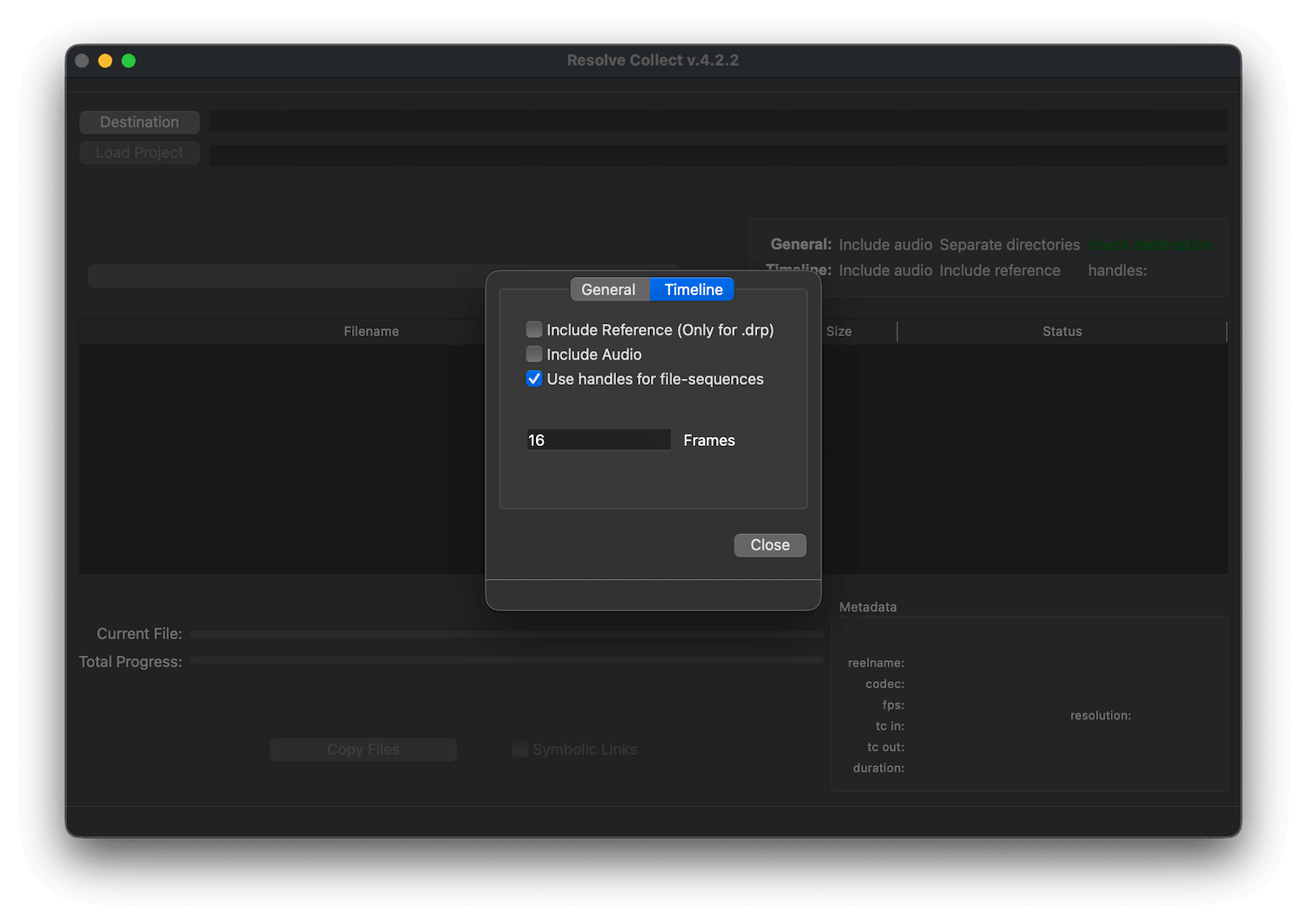
按时间线的选项可以包含离线(参考)视频片段和 Chase Audio 片段,并为图像序列的范围添加余量,让调色在剪切点有调整空间。
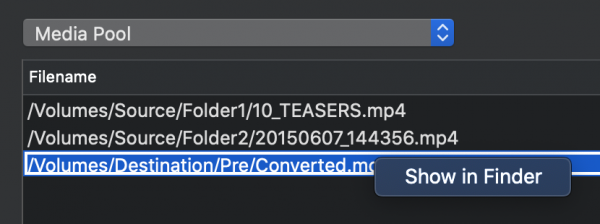
在文件列表中右键点击任意一行,即可直接在访达中显示源文件。可以选择多行并一次性全部显示,方便确认收集的是正确版本的媒体。
Resolve Collect 可以创建指向原始文件的符号链接,而不必实际复制文件。这在磁带备份流程中尤其有用,可以得到一个虚拟集合,而不会在磁盘上重复存储数据。
DaVinci Resolve 18 更改了项目格式,因此 Resolve Collect 附带一个 Lua 脚本,可直接在 Resolve 中导出 .rcp(Resolve Collect Project)文件。打开 Workspace → Console 查看脚本反馈,然后选择 Workspace → Scripts → ResolveCollect → Export Project 并指定目标文件夹。
macOS 安装路径:
/Library/Application Support/Blackmagic Design/DaVinci Resolve/Fusion/Scripts/Utility
Windows 安装路径:
%ProgramData%\Blackmagic Design\DaVinci Resolve\Fusion\Scripts\Utility
将 Export Project.lua 放入 Resolve Collect 文件夹,或替换已有文件。
不支持:多机位片段、复合片段、FCPX XML、视频文件裁剪
We offer three types of licenses. The single-user license is ideal for freelancers who want to use the software on one or two computers. This license is tied to a single account. For companies, we offer a team license, which is bound to the company. The number of licenses can be chosen upon purchase, with a minimum of three licenses. We also offer an enterprise option. Please contact our sales team for more information. All licenses are perpetual.
请注意:该插件本身目前仅提供英文版本。
您将被重定向到安全的“Paddle”结账页面。Paddle.com 是 Merchant of Record(登记商户)。
反向充电: 如果您以公司名义购买并拥有增值税号(VAT ID),在某些国家/地区可以使用反向征税程序。在结账页面选择国家/地区和邮政编码后,点击左侧的“Add VAT ID”。
Resolve Collect 和 MediaDB
如果您有任何问题或功能需求,请联系我们的支持团队。我们将竭诚为您服务!
下载后,解压缩并启动 .pkg 文件。然后按照安装向导进行操作即可。
在应用菜单中选择 File > Register,输入购买后通过电子邮件收到的用户名和密钥。
在应用菜单中选择 File > Register,然后点击 "Remove License"。
收集 Media Pool 会复制与项目关联的所有文件。收集时间线只复制该时间线中使用的文件,图像序列还可以只保留使用的帧,从而节省大量存储空间。
是的。Resolve Collect 必须在创建 DRP 或 RCP 文件的那台电脑上运行,这样所有文件路径才能对应。
是的,如果有可用的更新,您可以免费下载。
不会,此应用程序可脱机运行,不会在线共享您的任何项目数据。
Resolve Collect 提供 macOS 版本。
您只需从电脑中删除 .app 文件即可。
如果您需要应用程序的功能、新选项或定制版本,请给我们发送信息。我们将为您的业务提供定制解决方案。
Nikolai Waldman 负责此应用的开发,应用由 EditingTools.io 发布和分发。